خطای this effect requires gpu acceleration در پریمیر
سلام خدمت کاربران عزیز سایت فروشگاه گرافیک در این آموزش به بررسی سوال یکی از کاربران ( خطای this effect requires gpu acceleration در پریمیر ) پرداخته می شود.
سوال:
دوستان سلام بعد از اپدیت کارت گرافیک هنوز موفق نشدم این ارور رو رفع کنم کسی میتونه بزرگواری کنه کمکم کنه ؟
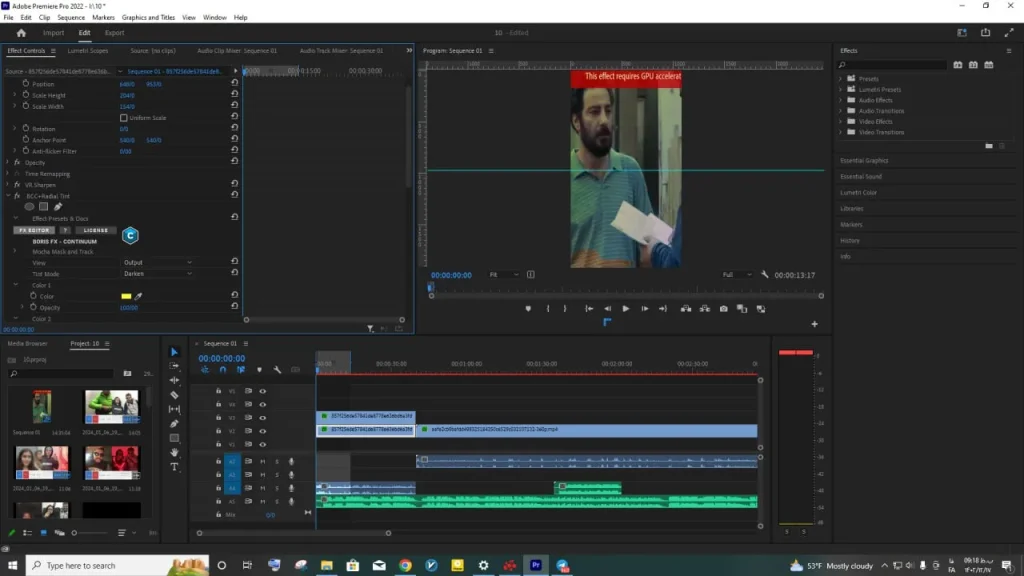
( خطای کارت گرافیک بعد از آپدیت درایو در پریمیر )
( رفع خطای مربوط به کارت گرافیک در پریمیر )
پاسخ:
سلام
در مرحله اول از تنظیمات پریمیر بخش کارت گرافیک رو بررسی کنید ببینید کارت گرافیک انتخاب شده؟
برای این کار مراحل زیر رو انجام بدید
1. در ابتدا نرم افزار Premiere Pro را باز کنید.
2. ورود به تنظیمات: به منوی “Edit” در بالای صفحه بروید و سپس بر روی “Preferences” کلیک کنید.
3. انتخاب GPU: در پنجره ترجیحها (Preferences)، بخشی به نام “Media” یا “General” وجود خواهد داشت. در این بخش، گزینهای به نام “Mercury Playback Engine GPU Acceleration” یا چیزی شبیه به این وجود خواهد داشت. اگر این گزینه فعال باشد، از کارت گرافیک مجزا استفاده میکند.
4. تنظیمات کارت گرافیک: بر روی گزینه “Mercury Playback Engine GPU Acceleration” کلیک کنید تا یک فهرست از کارتهای گرافیک شما نمایش داده شود. در این قسمت میتوانید کارت گرافیک مورد نظر خود را انتخاب کرده و تنظیمات را ذخیره کنید.
5. تأیید تنظیمات: پس از انتخاب کارت گرافیک، بر روی “OK” یا “Apply” کلیک کنید تا تنظیمات ذخیره شود و از کارت گرافیک مجزا برای پردازش ویدئوهای شما استفاده شود.
اگر این بخش بخوبی انجام شده و همچنان این خطارو دارید مرحله دوم را انجام بدید
برای این کار کش پریمیر رو پاک کنید
برای پاک کردن کش پریمیر این کار را انجام بدید
1. در صفحه اصلی Premiere Pro به منوی “Edit” (ویرایش) در بالای صفحه بروید و از منوی باز شده “Preferences” (ترجیحات) را انتخاب کنید.
2. پاک کردن کش: در پنجره Preferences، بخشی به نام “Media Cache Management” (مدیریت کش رسانه) یا مشابه آن را پیدا کنید. در این بخش، میتوانید گزینهای برای “Clean” یا “Delete” کش پیدا کنید. با کلیک بر روی این گزینه، Premiere Pro کش را پاک خواهد کرد.
3. تأیید عملیات: پس از کلیک بر روی گزینه پاک کردن کش، Premiere Pro شروع به پاکسازی فایلهای کش خواهد کرد. صبور باشید تا این عملیات تمام شود.
4. ذخیره تغییرات: پس از پاکسازی کامل کش، اگر تنظیمات دیگری را نیز تغییر دادهاید، با کلیک بر روی “OK” یا “Apply” تغییرات خود را ذخیره کنید تا به درستی اعمال شود.
بعد که کش رو پاک کردید روی همون پروژه که هستید یه بار Save as بزنید با نام جدید پروژه رو مجدد ذخیره کنید ولی یه پروژه جدید درواقع روی پروژه قبلی نباشه روی یه پروژه جدید ذخیره کنید
بعد که این کار رو انجام دادید سیستم رو بهتره یه بار ریستارت کنید پریمیر رو باز کنید و پروژه جدید که ذخیره کرده بودید رو باز کنید
احتمال زیاد مشکل حل بشه
اگر این راهحلها مشکل شما را حل نکرد، در قسمت دیدگاه مطرح کنید تا مطالب بیشتر و جزئی تر به این مقاله اضافه کنیم.
توجه داشته باشید چنانچه در برنامه های افتر افکت پریمیر و سایر برنامه های گرافیگی هنگام تایپ فارسی با بهم ریختگی مواجه هستید از ابزار فارسی نویس آنلاین فروشگاه گرافیک استفاده نمایید.
چنانچه در رابطه با این مطلب سوالی داشتید در بخش نظرات مطرح نمایید. در کمترین زمان پاسخگوی سوالات شما هستیم
امکان ثبت نظر جدید بسته شده است.
هیچ دیدگاهی نوشته نشده است.