رفع مشکل جا به جا شدن پنجره های پریمیر
سلام خدمت کاربران عزیز سایت فروشگاه گرافیک در این آموزش به بررسی سوال یکی از کاربران ( رفع مشکل جا به جا شدن پنجره های پریمیر ) پرداخته می شود.
سوال:
سلام دوستان علت اینکه پنجره افکت در پریمیر جاش عوض شده چیه حتی نمیتونم ثابت بزارمش چکار کنم!
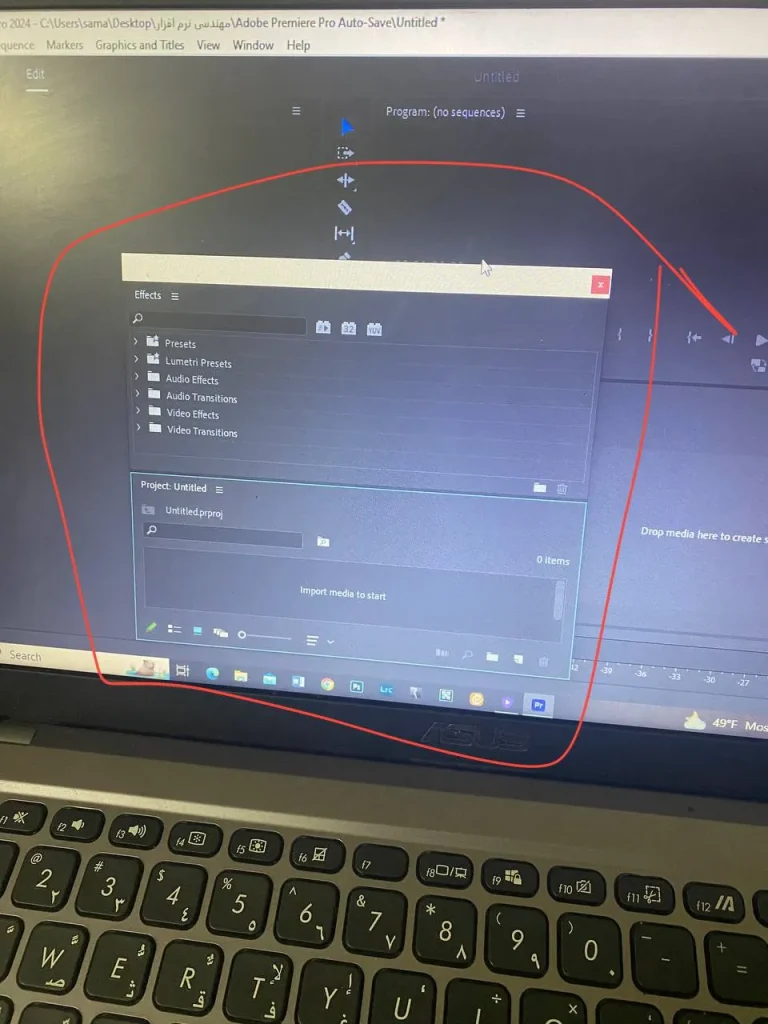
( عوض شدن جای پنجره های پریمیر )
( جا به جا شدن بخش های پریمیر )
پاسخ:
سلام
برای بازگرداندن پنجره افکت در نرمافزار پریمیر به حالت اولیهاش، میتوانید از روش زیر استفاده کنید:
1. رفتن به منوی “Window”: ابتدا به بالای صفحه مربوط به پریمیر بروید و روی منوی “Window” کلیک کنید. این منو شامل تمام پنجرهها و پنلهای موجود در پریمیر است.
2. بازنشانی نمایش پنجرهها: در منوی “Window”، یک گزینهی “Reset to Saved Layout” یا “Reset to Default Layout” وجود دارد. با کلیک بر روی این گزینه، پریمیر به حالت اولیه یا حالت پیشفرض خود بازمیگردد و تنظیمات پنجرهها را به حالت اولیه بر میگرداند.
با انجام این دو مرحله، پنجره افکت در پریمیر به حالت قبلی خود باز میگردد و شما میتوانید به راحتی از آن استفاده کنید. این روش به شما امکان میدهد تا پنجره های افکت در پریمیر را به حالت استاندارد و پیشفرض بازگردانید.
اگر این راهحلها مشکل شما را حل نکرد، در قسمت دیدگاه مطرح کنید تا مطالب بیشتر و جزئی تر به این مقاله اضافه کنیم.
توجه داشته باشید چنانچه در برنامه های افتر افکت پریمیر و سایر برنامه های گرافیگی هنگام تایپ فارسی با بهم ریختگی مواجه هستید از ابزار فارسی نویس آنلاین فروشگاه گرافیک استفاده نمایید.
چنانچه در رابطه با این مطلب سوالی داشتید در بخش نظرات مطرح نمایید. در کمترین زمان پاسخگوی سوالات شما هستیم
امکان ثبت نظر جدید بسته شده است.
هیچ دیدگاهی نوشته نشده است.